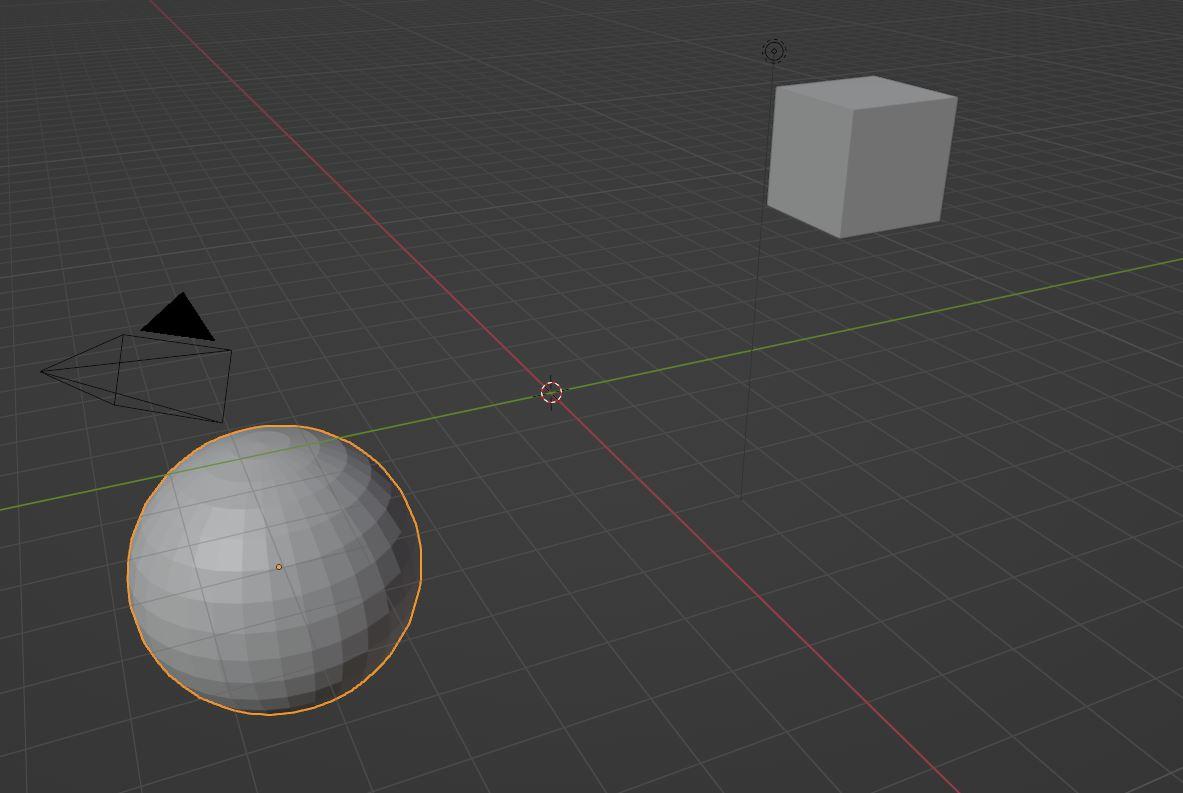
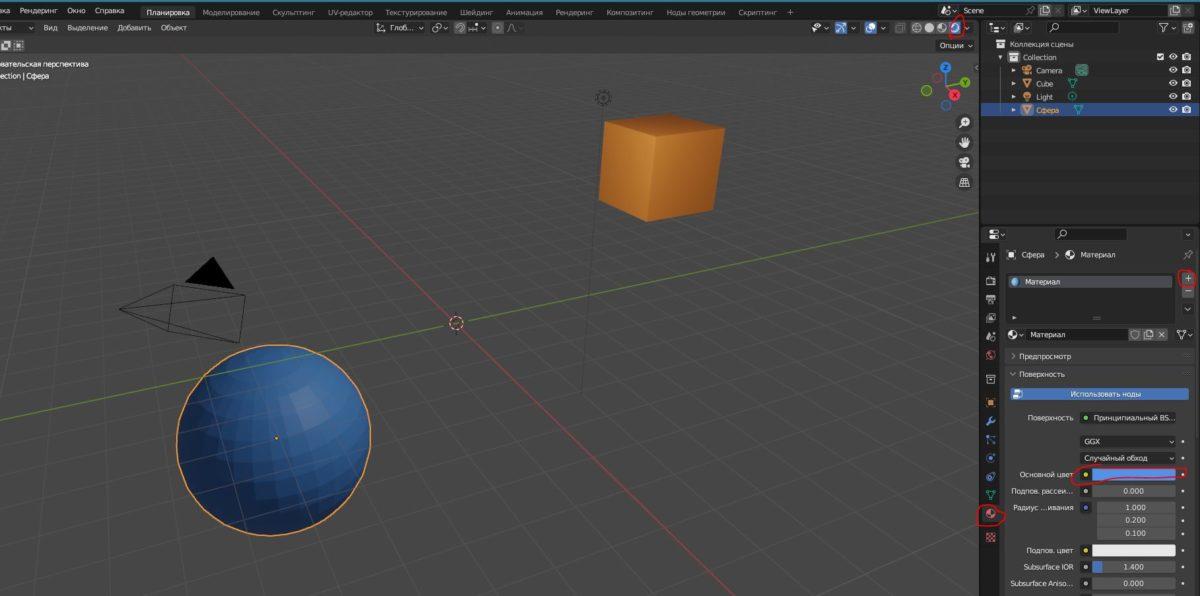
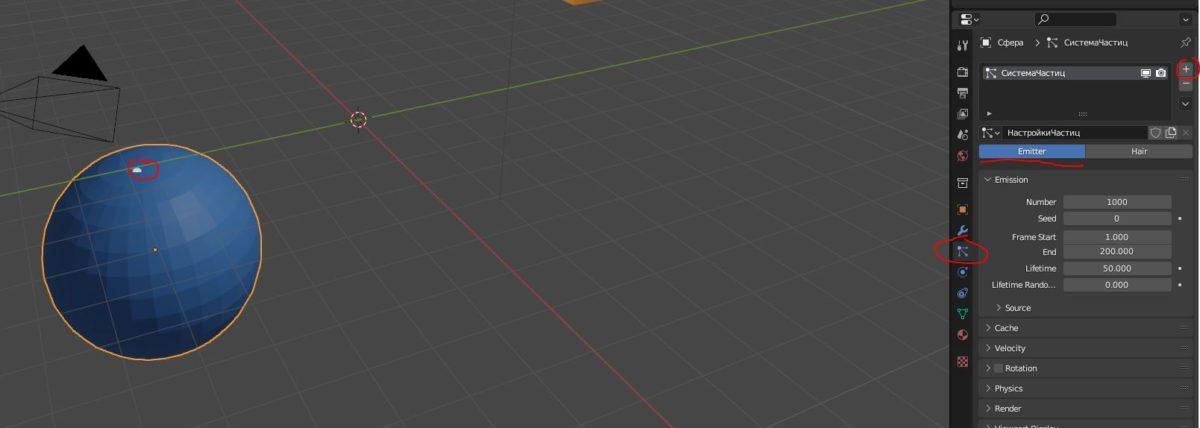
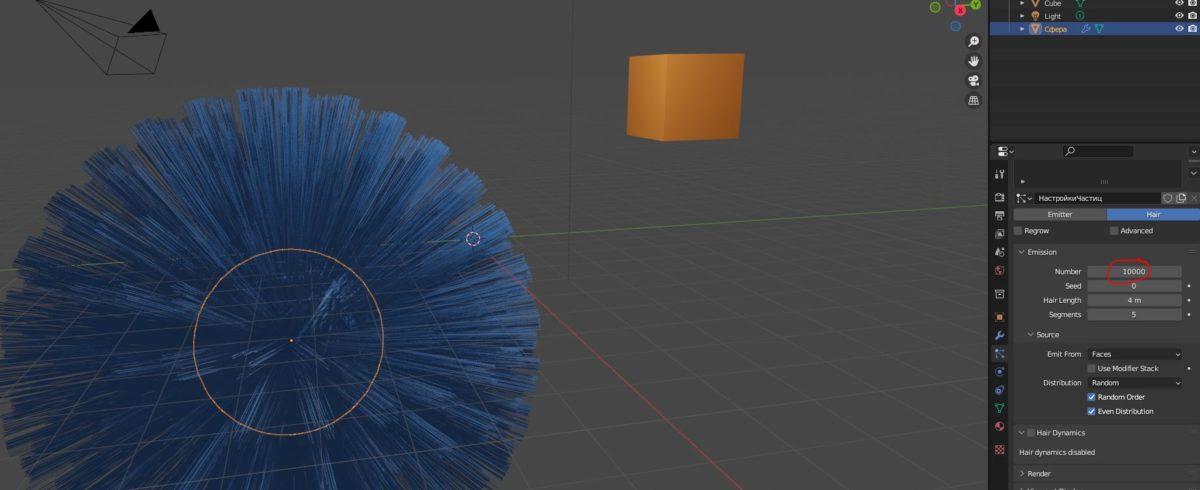
Добавляем к выделенному объекту систему частиц. По умолчанию появиться на поверхности обведенная красным цветом частица.
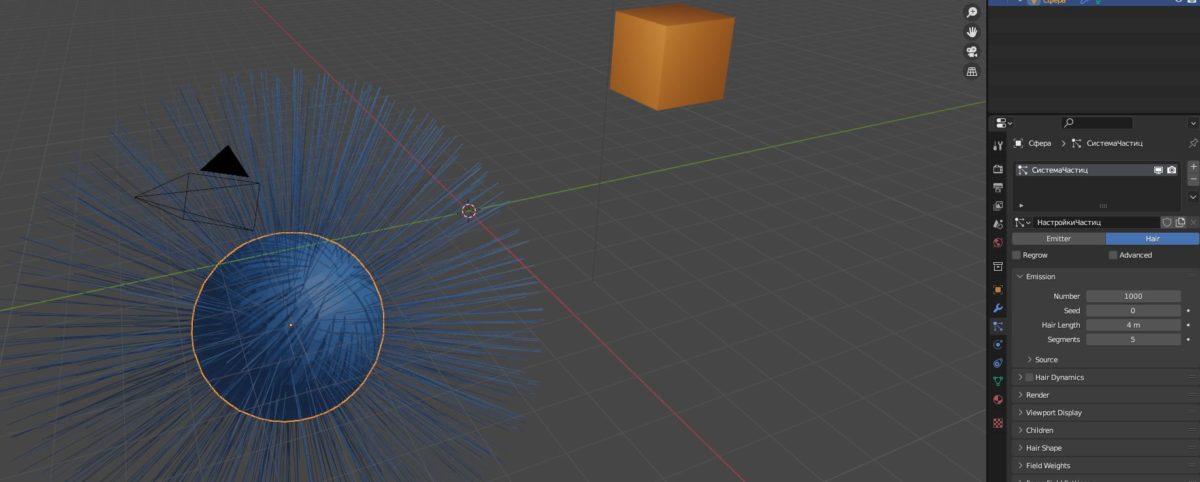
Нажав нв кнопку HAIR(волосы) мы получаем частицы которые можем использовать как для создания волос персонажа, шерсти животных, так и для абстрактных анимаций.
Чтобы добавить количество частиц используем "Number"
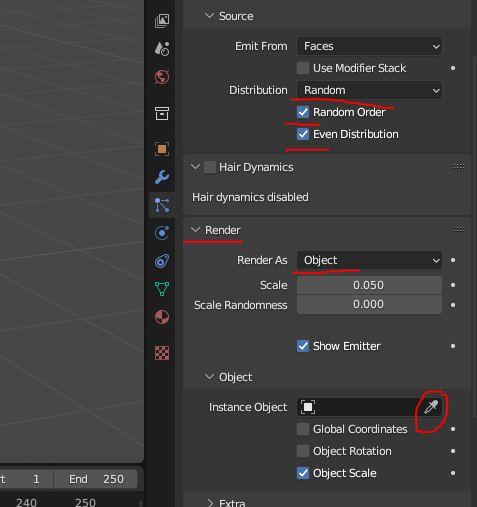
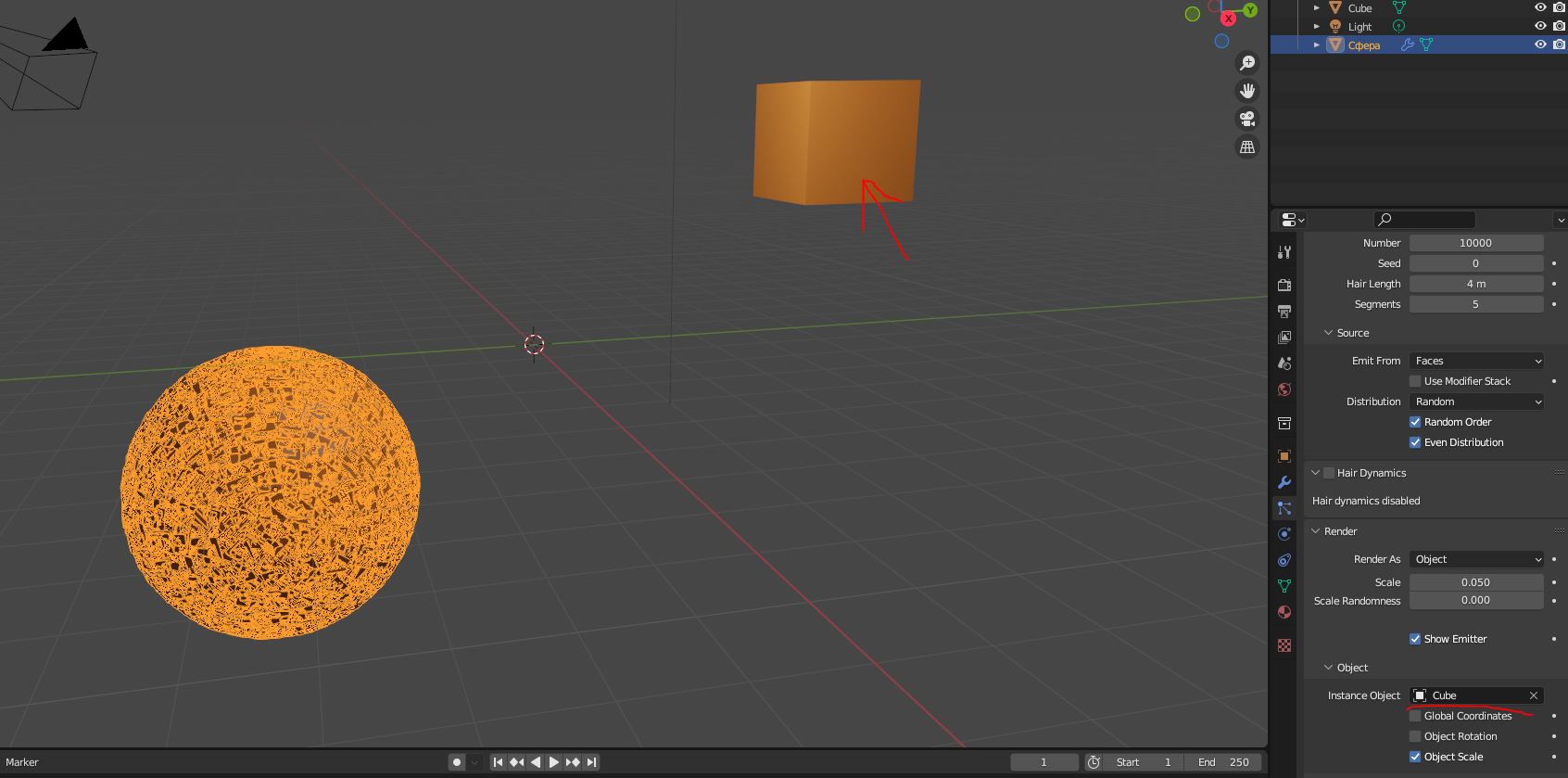
Во вкладке RENDER ставим "object", пипеткой выделяем объект куб.
Происходят следующие изменения.
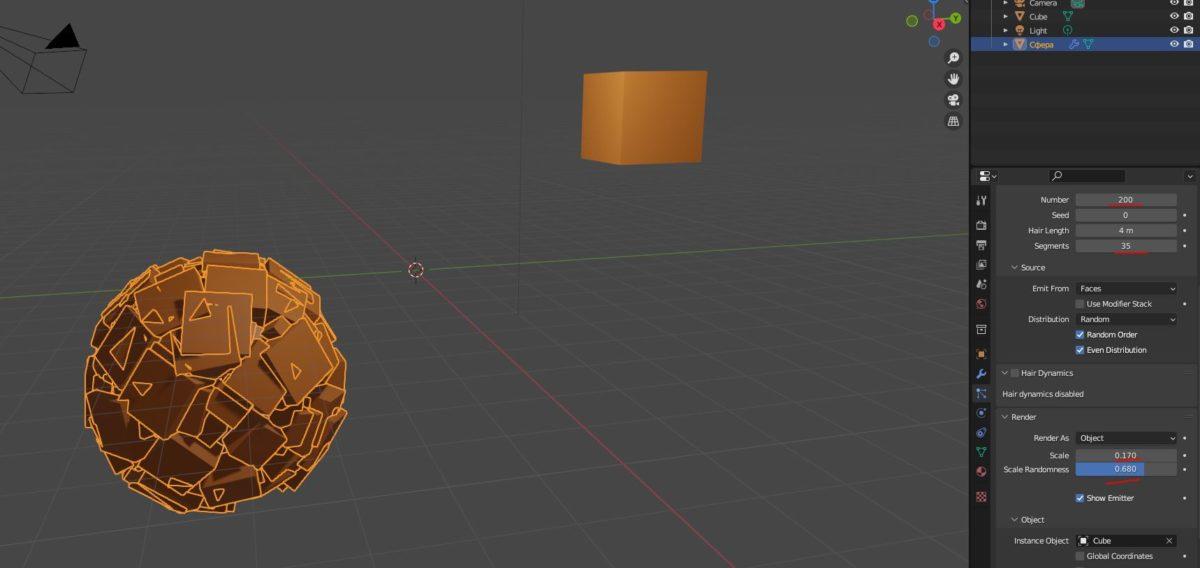
Вносим изменения в выделенные красным цветам значения и получаем результат.
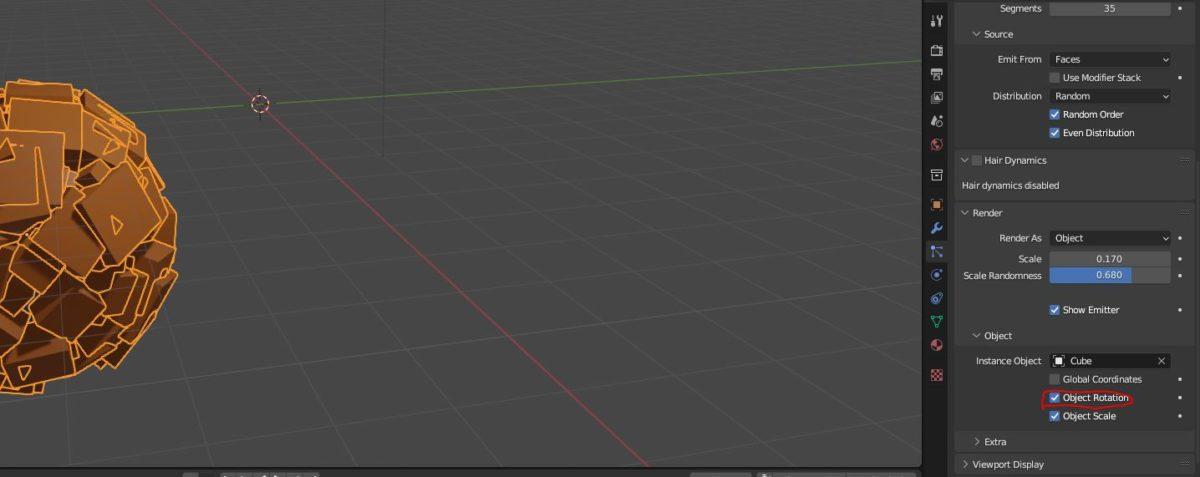
Чтобы при вращении куба у нас вращались частицы, нам нужно отметить следующие значение
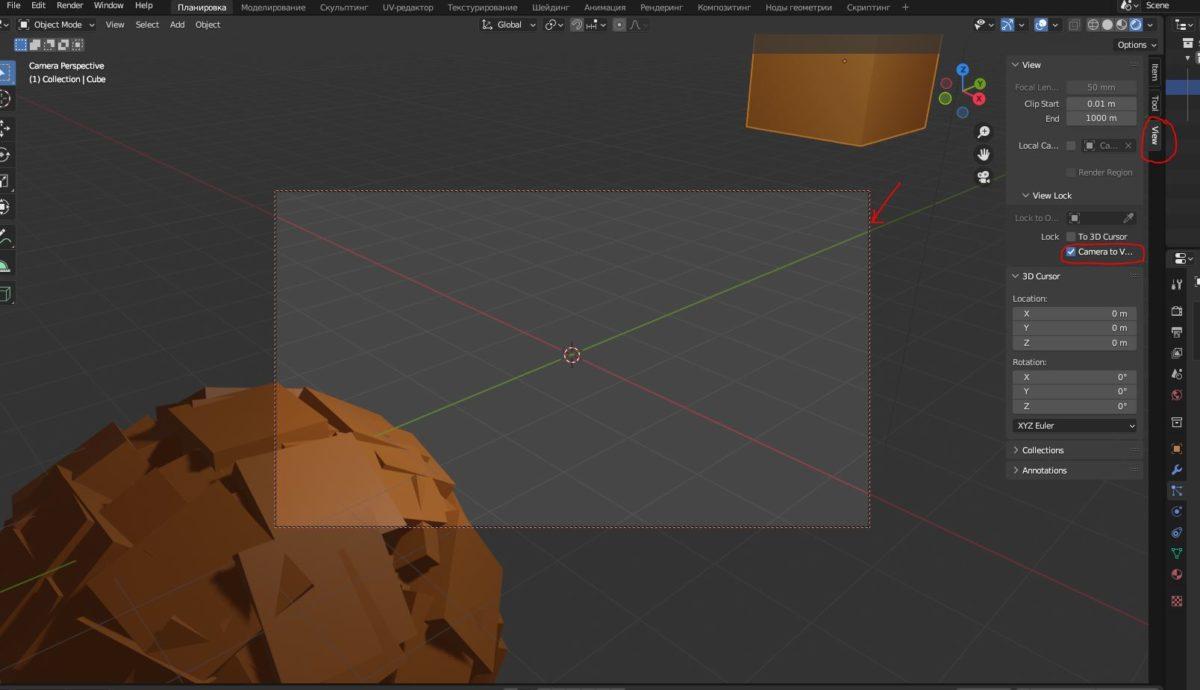
Настраиваем камеру. Для этого нажимаем "0" на клавиатуре справа -> переходим в вид из камеры. Ставим галочку на "Camera to View" и окошко камеры становится обведено пунктиром.
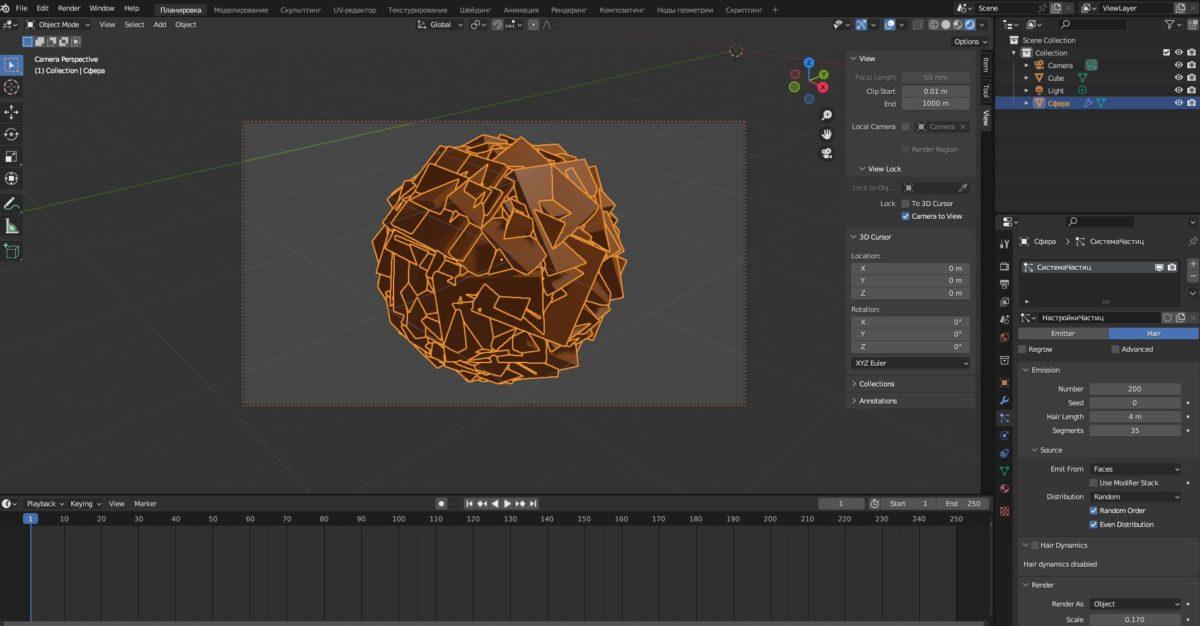
С помощью Shift и колесика на мышке размещаем наш объект по центру. С помощью горячей клавиши "S" уменьшаем/увеличиваем до нужного размера.
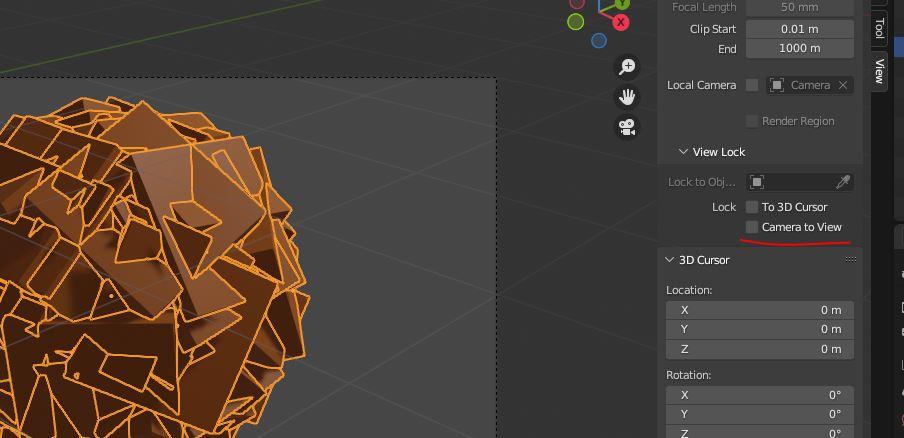
После всех манипуляций убираем галочку на "Camera to View"
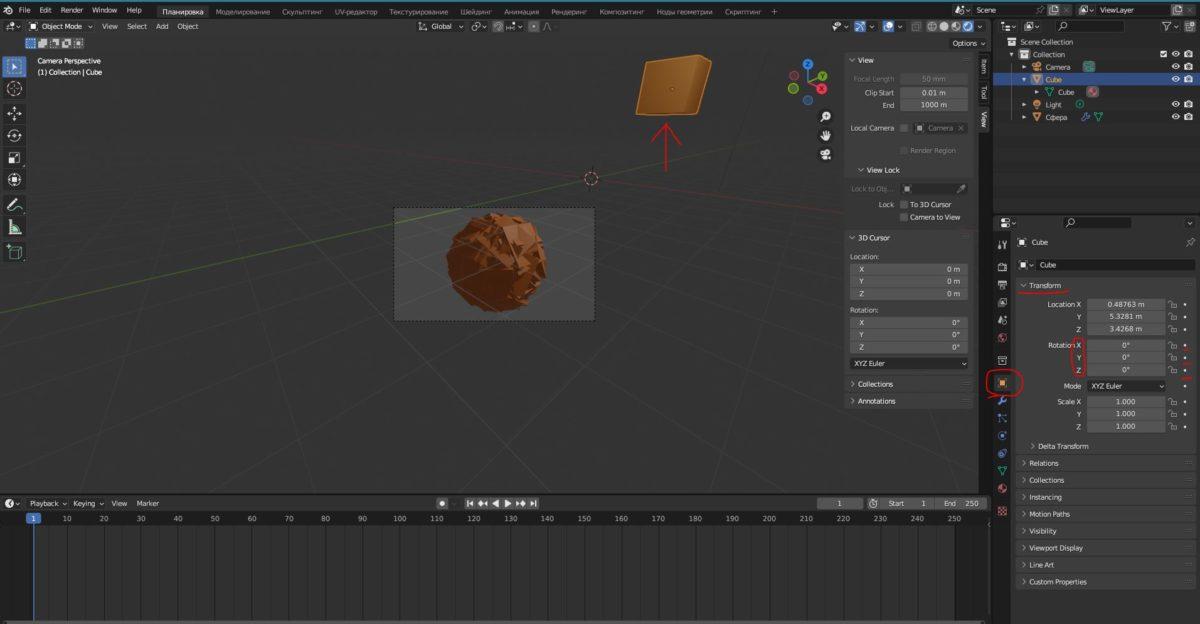
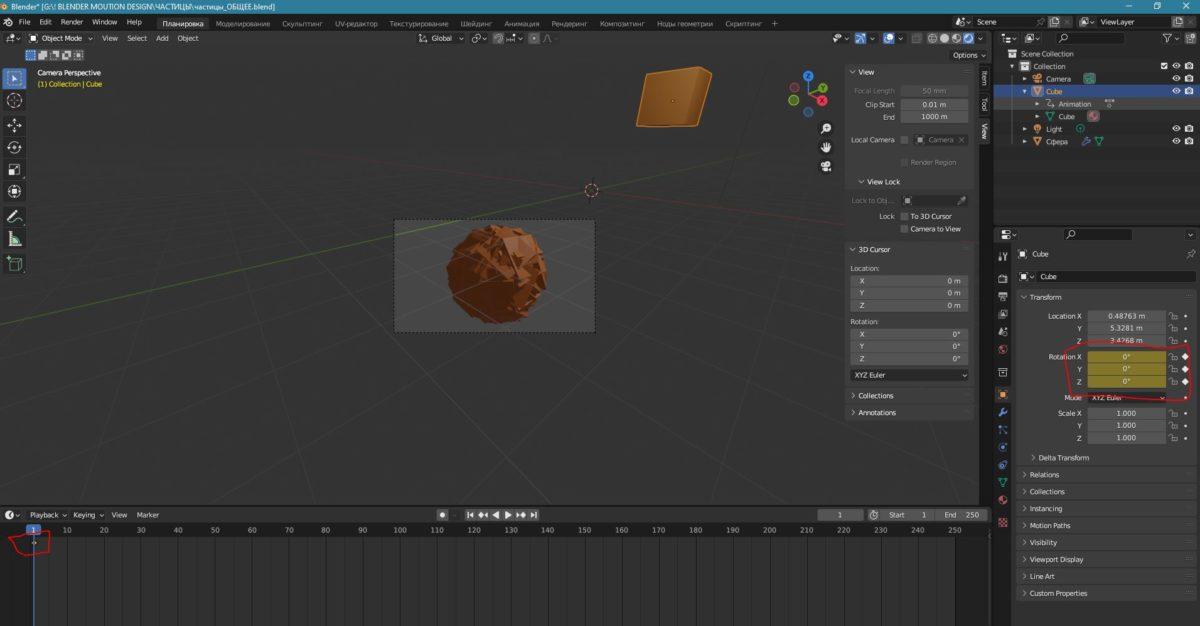
Выделяем куб, заходим во вкладку "Объкт" -> "Трансформация", ставим ключи для поворота по осям X,Y,Z. Помните, что маркер времени должен стоять на первом кадре.
На шкале времени появляется ключ на первом кадре и значения во вкладке меняют цвет.
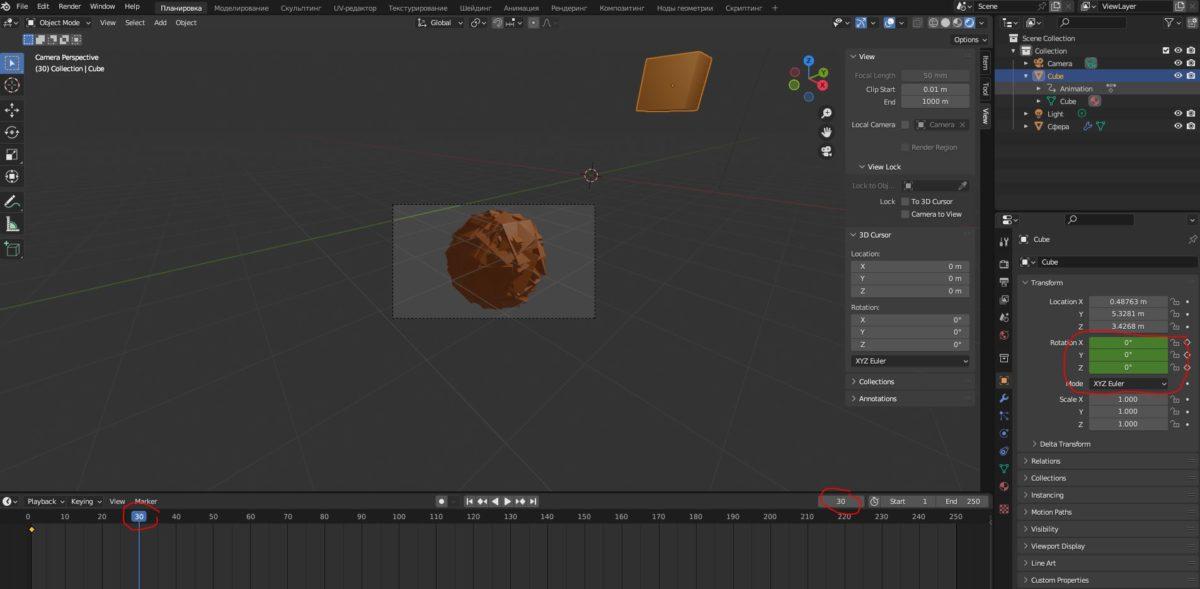
Маркер времени перемещаем на 30 кадр, значения трансформации становятся зеленым.
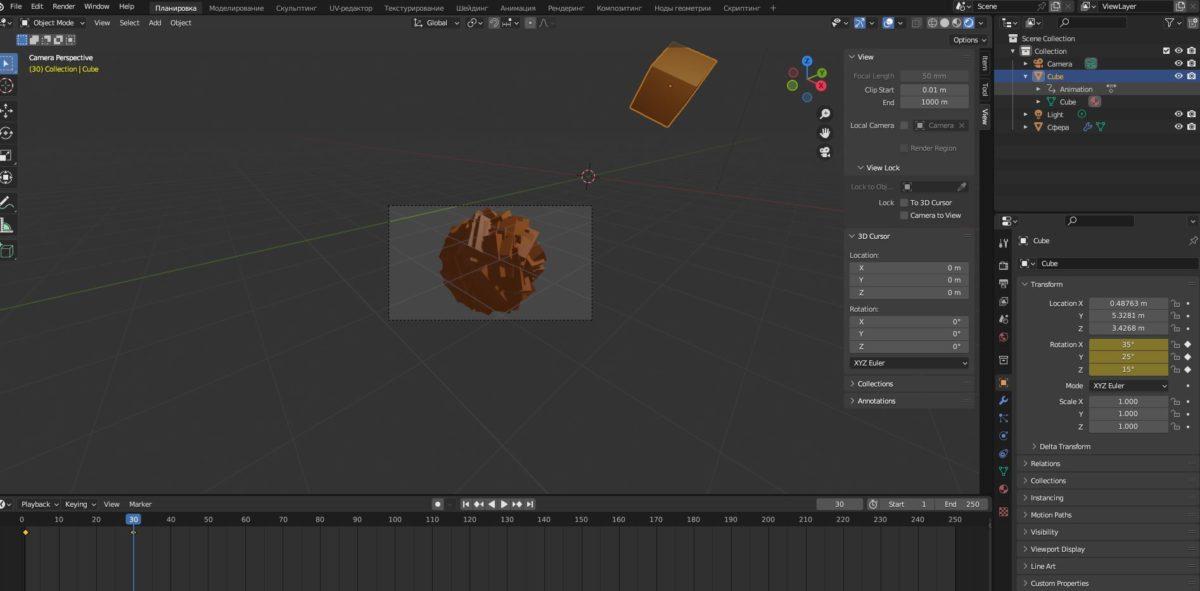
Меняем значения поворота и после этого ставим ключи. Значения меняют снова цвет. Анимация готова.
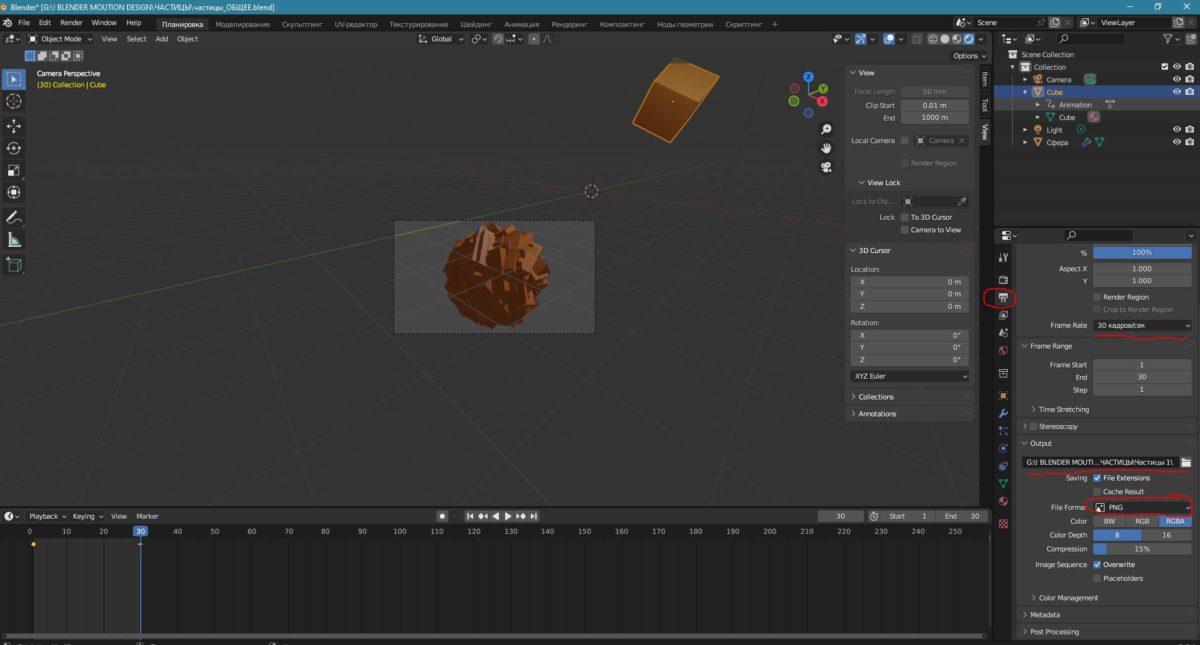
Подготавливаем нашу сцену для рендера. Путь пишем свой, куда хотите сохранить файл.
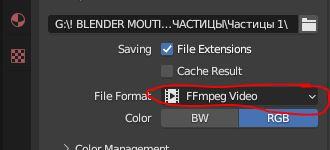
Вместо PNG отмечаем Video
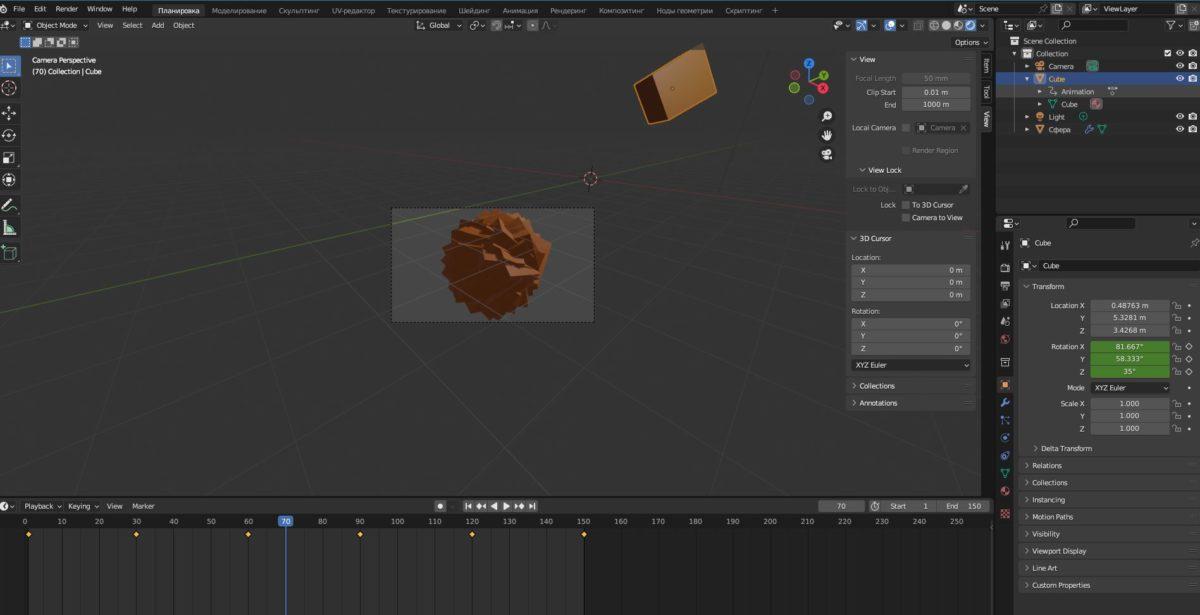
Чтобы анимация была "замкнутой" добавляем ключи и делаем так что бы начальные значения поворота совпадали с конечными.